
目录导读
- 字体显示异常的常见原因分析
- 快连加速器环境下字体异常的特殊性
- 系统级与软件级调整方案
- 针对不同操作系统的修复步骤
- 常见问题问答(Q&A)
- 预防与优化建议
字体显示异常的常见原因分析
在使用各类网络加速工具时,部分用户会遭遇界面字体错位、乱码、模糊或重叠等问题,这并非偶然——字体显示异常调整往往与系统渲染环境、软件兼容性、缓存冲突等深层因素相关,在快连加速器这类需要修改网络代理设置的工具中,字体问题还可能源于代理规则对字体请求的误拦截,或系统字体库因网络波动而加载失败。
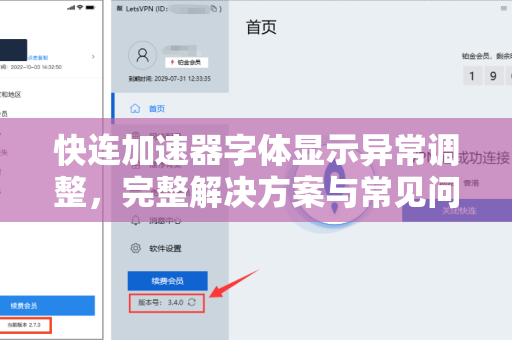
主要原因包括:
- 系统字体缓存损坏或过旧
- 图形接口渲染差异(DirectWrite vs GDI)
- DPI缩放设置不当
- 第三方字体管理软件冲突
- 加速器代理导致CDN字体资源无法正常获取
快连加速器环境下字体异常的特殊性
当用户使用快连加速器连接海外节点时,部分网页会尝试从境外服务器加载自定义字体文件,若代理规则未正确放行字体域名(如 fonts.googleapis.com 或 typekit.net),则浏览器会回退到系统默认字体,造成排版错乱,加速器客户端本身的界面字体也可能因系统区域设置与软件国际化字符冲突而显示为方框或乱码。
针对快连加速器字体显示异常调整,需要区分“网页字体异常”与“客户端界面字体异常”两类场景,后者通常可通过重新安装客户端或调整系统区域解决,前者则需优化代理规则或清理字体缓存。
系统级与软件级调整方案
1 系统级快速修复
- Windows系统:打开“控制面板”→“字体”→“字体设置”,点击“还原默认字体设置”;然后以管理员身份运行命令提示符,输入
sfc /scannow修复系统文件。 - macOS系统:在“字体册”应用中,选择“文件”→“还原标准字体”;或删除
~/Library/Fonts/下的异常缓存文件。 - Linux系统:执行
sudo fc-cache -fv重建字体缓存。
2 软件级调整(以快连加速器为例)
- 在快连加速器客户端内找到“设置”→“代理规则”,确保“fonts”相关域名处于直连或忽略代理状态。
- 尝试切换加速模式,从“全局代理”改为“规则代理”或“分流模式”。
- 若客户端界面字体异常,可右键客户端图标→“属性”→“兼容性”,勾选“替代高DPI缩放行为”,选择“系统(增强)”。
如需获取最新版客户端,可通过快连下载页面获取稳定版本,此步骤能同步修复因旧版软件引发的字体渲染错误。
针对不同操作系统的修复步骤
| 操作系统 | 核心修复动作 | 验证方法 |
|---|---|---|
| Windows 10/11 | 设置→个性化→字体→管理字体,删除所有非中文字体后重启 | 打开记事本输入中文,观察显示正常 |
| macOS Ventura以上 | 终端执行 sudo atsutil databases -remove 重置字体注册 |
在Safari中访问eq-kuailian.com.cn,检查排版 |
| Ubuntu/Debian | sudo apt install --reinstall fonts-noto-cjk 安装完整字体包 |
用Firefox打开富文本页面,确认中文字符无缺漏 |
特别提醒:若调整后仍存在字体显示异常,可尝试在快连加速器中关闭“TUN模式”,因为TUN模式会接管所有网络流量,可能干扰字体文件的请求路径,此时建议仅开启“浏览器代理模式”,减少对系统字体加载的扰动。
常见问题问答(Q&A)
Q1:为什么使用快连加速器后,网页上的字体突然变成了方块?
A:这通常是因为加速器代理规则未放行字体CDN服务器,请检查代理设置,将 fonts.gstatic.com、fonts.googleapis.com 加入白名单,或直接使用快连下载的推荐配置模板,该模板已预置常见字体域名的直连规则。
Q2:调整字体显示异常后,加速器的连接速度会变慢吗?
A:不会,字体显示异常调整只涉及字体请求的规则优化,不会影响加速器的核心代理链路,如果你担心性能,可在“高级设置”中启用“缓存字体资源”,避免重复加载。
Q3:移动端(iOS/Android)使用快连加速器时字体模糊怎么办?
A:移动端字体模糊多因系统字体渲染引擎差异导致,建议:在iOS上关闭“粗体文本”开关;在Android上进入“开发者选项”,将“最小宽度”调整为360dp以上,同时确保加速器版本为最新,并清除应用缓存,若仍无效,可联系快连加速器官方技术支持,他们通常会提供定制化的字体修复补丁。
Q4:所有浏览器都出现字体异常,唯独Chrome正常,为何?
A:Chrome使用的是自带的Skia图形引擎,与系统DirectWrite不耦合,其他浏览器如Edge、Firefox依赖系统字体渲染,解决方法是:在Windows中打开“设置”→“轻松使用”→“文本大小”,调整至100%;同时关闭浏览器硬件加速,若此操作仍无法解决,请尝试在快连加速器设置中启用“WebRTC防泄露”功能,该功能可修正部分因WebRTC协议导致的字体资源加载错误。
预防与优化建议
- 定期更新显卡驱动与操作系统补丁,因为字体渲染依赖底层的图形库。
- 避免同时安装过多第三方字体管理工具,只保留系统默认字体与必要的工作字体。
- 若频繁出现字体显示异常,建议在eq-kuailian.com.cn官方帮助中心查阅最新兼容性列表,确认当前节点系统版本与快连加速器版本保持同步。
- 对于企业用户,推荐使用“全局+自定义规则”组合模式,在加速器配置文件中加入以下规则:
DIRECT, *.gstatic.com
DIRECT, *.googleapis.com
DIRECT, *.fastly.net
此举能从根源上防止字体文件被代理转发导致加载失败。
字体显示异常调整是一个系统性工作,但通过上述步骤,大多数问题均可迎刃而解,优先检查代理规则与系统缓存,其次才是软件重装或系统重置,在快连加速器的日常使用中,养成定期清理浏览器缓存与字体缓存的习惯,能大幅降低此类问题的复发概率。





