
目录导读
-
为什么需要语言切换功能?
介绍多语言用户场景与快连加速器的国际化设计理念。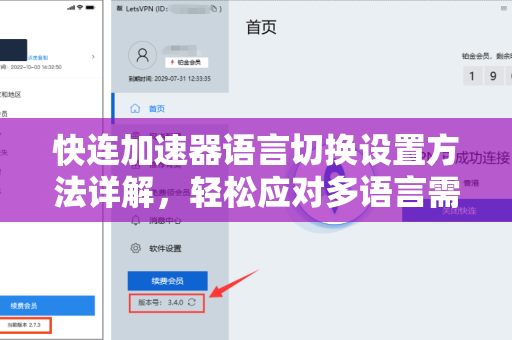
-
快连加速器语言切换核心步骤
分步详解设置流程,涵盖Windows、macOS、iOS、Android端操作。 -
语言切换常见问题与解决技巧
整理用户高频疑问,附详细问答与排错方法。 -
多语言环境下的网络加速最佳实践
结合语言切换优化加速体验,提升跨区域使用效率。
为什么需要语言切换功能?
随着全球网络互联需求激增,越来越多的用户需要在不同语言环境下使用网络工具。快连加速器 作为一款专注于跨境网络优化的产品,其界面默认支持多种语言,但部分用户可能因安装版本、系统区域设置或误操作导致界面语言非预期,掌握语言切换设置方法能大幅提升使用舒适度,无论是为海外华人提供中文界面,还是为外籍用户切换至英语、日语等母语,快连加速器 都内置了灵活的语言适配模块。快连下载 的安装包本身也针对多语言进行过预处理,用户无需额外下载语言包即可完成切换。
快连加速器语言切换核心步骤
Windows/Mac客户端操作流程
- 打开主界面:启动 快连加速器 客户端,确保软件为最新版本(可通过 快连下载 更新)。
- 进入设置菜单:点击右上角“齿轮”图标或菜单栏“设置”选项。
- 找到语言选项:在“常规”或“偏好设置”标签下,找到“Language”或“语言”下拉框。
- 选择目标语言:从列表中选择“简体中文”、“English”、“日本語”等(支持20+语言)。
- 保存并重启:点击“应用”或“保存”,软件会提示重启界面生效,部分版本支持实时切换无需重启。
iOS/Android移动端操作流程
- 打开App:进入 快连加速器 移动应用。
- 进入个人中心:点击底部导航栏“我的”或头像图标。
- 选择语言设置:在“偏好设置”或“App设置”中找到“语言切换”条目。
- 跟随系统提示:部分手机会自动弹出“是否跟随系统语言”选项,关闭后即可手动选择。
- 完成切换:选择后自动刷新界面,无需额外操作。
注意:若在切换语言后界面出现乱码,请先通过 快连下载 重新安装最新版本,确保字体库完整。
命令行/Terminal版本(适用于高级用户)
部分开发者版本提供命令行控制,可通过输入 lang set zh-CN 直接切换,具体参数可查阅官方文档。
语言切换常见问题与解决技巧
Q1:为什么我找不到语言切换选项?
A:请确认你使用的是官方最新客户端,旧版本(低于v2.3.0)可能未集成多语言模块,请访问 快连加速器官网 通过 快连下载 获取最新版,某些精简版安装包会移除语言文件,需重新下载完整版。
Q2:切换语言后,部分菜单仍然是英文或乱码怎么办?
A:这通常是系统缓存问题,建议依次尝试:
- 重启客户端;
- 清除应用缓存(设置→高级→清除缓存);
- 若仍无效,卸载后重新通过 快连下载 安装,并注意安装时选择“完整组件”。
Q3:移动端语言切换后,App闪退?
A:可能由于系统区域设置冲突,请先关闭“跟随系统语言”,手动选择目标语言后退出App,再重新打开,如果问题持续,请通过 快连加速器 的“反馈”功能提交日志,或联系客服获取修复补丁。
Q4:能否同时使用两种语言界面?
A:目前不支持多语言并行显示,但你可以通过在多台设备上设置不同语言来实现场景化使用,手机使用中文,平板使用英文。
Q5:语言切换会影响加速效果吗?
A:不影响,语言切换仅改变界面显示文本,底层加速协议、节点选择、加密算法完全独立,你完全可以放心切换。
多语言环境下的网络加速最佳实践
掌握语言切换后,还可以进一步优化使用体验:
- 根据目标区域选择语言:例如访问日本网站时,将界面切换为日语,部分内置帮助文档会更匹配本地化内容。
- 结合节点切换:在语言设置旁通常有“地区设置”,建议将两者联动,如切换至繁体中文时,优先使用台湾/香港节点。
- 定期更新:每次新版发布都可能新增语言支持,建议开启自动更新,或定期通过 快连下载 检查更新。
通过以上方法,你可以轻松将 快连加速器 的语言界面调整至最舒适的状态,无论是商务办公、学习交流还是娱乐影音,多语言支持让跨境网络体验更加顺畅,如果在操作中遇到其他问题,欢迎在官方社区留言交流。





