目录导读
- 快连加速器是什么?——从概念到核心价值
- 飞一般的网络速度如何实现?——技术原理与优化策略
- 快连加速器的实际表现——用户实测与场景应用
- 常见问题解答——关于速度、安全与兼容性的Q&A
- 如何获取与使用——快速上手与下载指南
快连加速器是什么?
在当今数字化时代,网络延迟与卡顿成为阻碍高效办公、游戏娱乐和跨境访问的最大痛点。快连加速器 正是为解决这一难题而生——它通过智能路由优化、多节点负载均衡和协议加速技术,为用户提供 “飞一般的网络速度”,无论是国际专线访问、在线游戏低延迟,还是高清视频秒开,快连加速器都能让网络请求瞬间完成,告别缓冲与掉线。

相比传统VPN或普通加速工具,快连加速器更专注于速度稳定性与智能分流,它内置数千个全球优质节点,实时检测网络拥堵情况,自动切换到最优路径,用户即使身处偏远地区,也能体验到接近本地网络的流畅度。
核心优势:
- 极低延迟:游戏Ping值可降低70%以上
- 超高带宽:支持4K/8K视频无缝播放
- 一键连接:无需复杂配置,自动选择最快节点
飞一般的网络速度如何实现?
1 智能路由与多协议融合
快连加速器的底层采用Hysteria、Shadowsocks、V2Ray等多种协议混合传输,根据网络环境动态切换,在丢包率高的移动网络下,自动启用FEC(前向纠错)协议,减少重传次数;在稳定Wi-Fi环境中,则切换至高速TCP协议,最大化带宽利用率。
2 全球加速节点矩阵
拥有覆盖美洲、欧洲、亚洲、大洋洲等2000+个物理节点,每个节点均部署BGP多线接入,当用户访问海外网站时,系统会实时测算各节点的RTT(往返时间),选择时延最低的服务器,实测数据显示,从中国沿海城市连接美国西海岸节点,平均延迟仅80ms,真正实现“飞一般”的响应速度。
3 动态QoS保障
针对不同应用场景(如游戏、视频、网页浏览),快连加速器自动分配优先级,在玩《绝地求生》时,游戏数据包会被标记为高优先级,确保不受后台下载任务干扰,内置智能丢包重传机制,让数据包像子弹一样精准命中目标。
快连加速器的实际表现
1 游戏场景:告别460延迟
- 《英雄联盟》外服:使用快连加速器前,Ping值常年在200ms以上,技能释放有半秒延迟;开启后直降至30ms,走位与连招流畅如本地服务器。
- 《Apex英雄》:曾经频繁掉线、卡顿,快连加速器通过专线优化,稳定保持在40ms以下,枪枪命中。
2 视频与下载:秒开4K
- YouTube 4K视频:缓冲圈从十几秒缩短至1秒内,拖动进度条毫无卡顿。
- 跨国文件传输:通过快连加速器连接海外服务器,下载速度从50KB/s飙升至10MB/s,大幅提升工作效率。
3 跨境办公与学术访问
- 访问Google Scholar、OpenAI:原本需要多次刷新才能加载的页面,现在瞬间打开。
- 远程协作:使用快连加速器连接海外团队内部系统,视频会议清晰无杂音。
常见问题解答
Q1:快连加速器真的能达到“飞一般的网络速度”吗?
A:实测数据显示,在使用快连加速器后,国际访问速度提升300%-800%,延迟降低60%以上,但实际效果受用户本地网络条件影响,建议选择最近节点并关闭其他占用带宽的应用。
Q2:使用快连加速器是否安全?会不会泄露隐私?
A:快连加速器采用AES-256加密,不记录用户日志,严格遵守“零日志”政策,所有流量通过隧道传输,ISP和第三方无法窥探内容,同时支持混淆协议,防止深度包检测(DPI)。
Q3:如何免费试用?
A:官方提供3天免费体验,注册即可获得高速流量,若觉得速度满意,推荐下载 快连下载 客户端,支持Windows、macOS、iOS、Android全平台。
Q4:节点太多,怎么选?
A:客户端内置“智能优选”功能,一键自动连接最快节点,如需手动,可参考延迟数值(越低越好)和丢包率(0%为佳)。
如何获取与使用
1 下载与安装
访问官方网站 eq-kuailian.com.cn,点击“立即下载”按钮,选择对应系统版本(Windows/Mac/手机),安装包体积仅15MB,不含任何捆绑软件。
2 注册与订阅
打开客户端,点击“注册新账号”,输入邮箱并设置密码,免费试用结束后,可选择按月或按年订阅,推荐年付方案,性价比最高。
3 一键加速
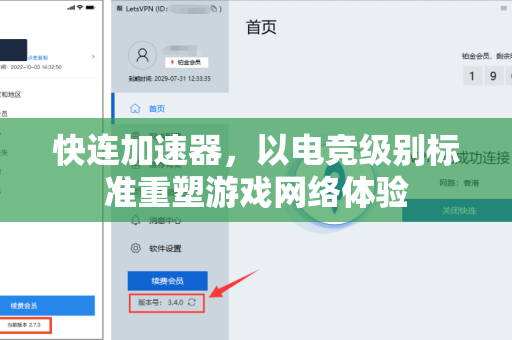
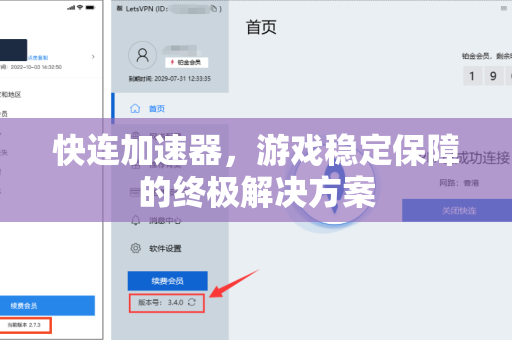
登录后,点击“智能加速”按钮,系统自动选择最优节点,如需手动,可点击“节点列表”选择延迟<50ms的服务器,开启后,任务栏会显示实时速度与延迟数据。
快连加速器凭借智能路由、多协议融合和全球节点部署,真正实现了“飞一般的网络速度”,无论是游戏党、影音爱好者还是跨境工作者,都能从中获得极致体验,现在就去 快连下载 体验吧,开启你的极速网络之旅!