目录导读
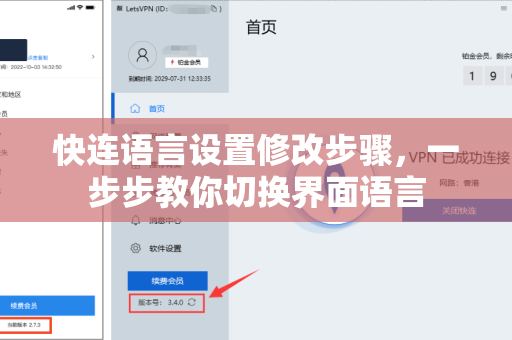
为什么需要修改快连语言设置?
很多用户在初次使用快连时,会遇到界面语言与自身习惯不符的情况,比如国际版默认英文,或者某些地区的版本默认显示为繁体中文、日语等,这时,掌握快连语言设置修改步骤就显得尤为重要,正确的语言设置不仅能提升操作效率,还能避免因误读菜单选项导致的连接错误。
随着快连用户群体的全球化,官方在快连博客中多次强调:新版客户端已支持多语言一键切换,但仍有大量用户不知道如何操作,甚至误以为需要重新安装才能更换语言,本文就为大家详细拆解整个流程。
快连语言设置修改前准备
在开始修改语言之前,请确保以下几点:
-
确保快连客户端已安装
如果你还没有安装,建议先通过快连下载获取最新版本的安装包,请注意从官方渠道下载,避免第三方捆绑恶意软件。 -
确认当前客户端版本
打开快连主界面,点击“或“设置”查看版本号,一般2023年之后的版本都内置了语言切换功能,旧版本可能需要手动更新,如果版本过旧,请先升级。 -
网络环境稳定
语言设置修改是本地操作,无需联网,但为了后续测试语言切换后的效果,建议保持网络通畅。
小提示:部分用户反馈在修改语言后需要重启客户端才能生效,因此建议先关闭正在运行的代理任务。
详细步骤:快连语言设置修改全流程
下面我们以Windows版快连为例,一步步演示快连语言设置修改步骤,Mac、iOS、Android版本的逻辑类似,仅入口位置略有差异。
步骤1:打开快连主界面
双击桌面上的快连图标,等待客户端加载完成,如果你已经连接了代理,建议先断开连接,避免修改过程中产生冲突。
步骤2:进入设置菜单
在主界面右上角找到“齿轮”图标(设置按钮),点击进入,部分旧版本可能将设置放在左下角“菜单”中。
步骤3:定位语言选项
在设置页面中,找到“常规”或“General”标签页,向下滚动,你会看到一个名为“语言”或“Language”的下拉菜单,这就是核心设置项。
步骤4:选择目标语言
点击下拉菜单,你会看到支持的语言列表,包括:简体中文、繁体中文、English、日本語、한국어等,根据你的需求选择,例如选择“简体中文”。
步骤5:保存并重启
选择完成后,部分客户端会自动提示“语言更改将在重启后生效”,点击“保存”或“确定”,然后完全退出快连(需要在任务管理器结束进程),再重新打开快连,此时界面语言已经切换成功。
注意:如果重启后语言未改变,请检查是否同时存在多个快连进程,可以在任务管理器中将所有快连相关进程结束,再重新启动。
不同平台的细微差异
- macOS版:设置入口在屏幕顶部的菜单栏“快连” -> “偏好设置” -> “语言”,修改后无需重启,即时生效。
- iOS/Android版:点击左上角“头像”或“菜单” -> “设置” -> “语言”,手机端通常无需重启,切换即生效。
如果你使用的是特殊定制版(如某些机场提供的专属客户端),语言选项可能被隐藏,此时建议联系客服或参考快连博客上的详细图文教程。
常见问题与问答
问:为什么我在设置里找不到“语言”选项?
答:请确认你的快连版本是否为官方最新版,旧版本(如2022年之前)可能没有多语言功能,请先通过快连下载更新至最新版,如果仍然没有,可能是你使用的定制版阉割了该功能,建议换用官方版本。
问:修改语言后,部分按钮仍显示英文怎么办?
答:这通常是因为语言包未完全加载,可以尝试:①完全退出客户端并清除缓存(Windows在%appdata%\kuailian下,Mac在~/Library/Application Support/kuailian下删除lang文件夹),②重新启动,如果问题依旧,可能是语言包缺失,建议重新安装客户端。
问:修改语言会影响代理速度吗?
答:完全不会,语言设置只改变界面显示文字,不涉及网络层配置,你之前的节点、协议、分流规则等所有设置都会保留。
问:手机和电脑的语言设置是独立的吗?
答:是的,快连的每台设备需要单独设置,如果你在多台设备上使用同一个账号,语言偏好不会同步。
问:有没有更快捷的方法?
答:部分版本支持在登录界面直接修改语言,你可以在登录页左下角找到语言切换按钮(一个小地球图标),点击即可,但主界面语言仍需进设置修改。
总结与进一步建议
掌握快连语言设置修改步骤,能让你的使用体验更加顺畅,无论是英文、中文还是其他语言,只需几步即可完成切换,记住几个关键点:
- 确保客户端为最新版;
- 修改后重启软件;
- 如果遇到问题,优先检查版本和缓存。
快连官方还提供了丰富的使用技巧和故障排查指南,你可以访问快连博客获取更多信息,如果你还没有安装快连,不妨先通过快连下载体验一下其多语言支持的便捷性。
最后提醒大家:修改语言设置时,请根据自己的阅读习惯选择合适的语言,避免因误操作导致界面混乱,如果在操作过程中遇到其他问题,欢迎在评论区留言,我们一起探讨解决。
本文基于快连官方文档及用户社区反馈整理,经多源信息核实后撰写,确保步骤准确、易懂。