目录导读

为什么需要修改iOS网络权限
iOS系统以其封闭性和安全性著称,但这也导致用户在某些场景下无法自由管理网络连接,部分企业内网需要特定IP访问,或者用户希望绕过地区限制访问海外资源,一些APP在后台会限制Wi-Fi或蜂窝数据的使用,导致网络连接不稳定,修改iOS网络权限,本质上是通过调整系统设置或第三方工具,让设备获得更灵活的网络控制能力。
在这个过程中,快连下载成为不少用户的首选工具,因为它能一键配置网络环境,避免繁琐的手动操作,如果你正在寻找高效且稳定的iOS网络权限修改方法,不妨先了解系统自带功能与辅助工具的结合使用技巧。
主流iOS网络权限修改方法对比
目前主流的修改方案有三种:
| 方法 | 适用场景 | 难度 | 稳定性 |
|---|---|---|---|
| 手动配置HTTP代理 | 临时访问特定网络 | 低 | 一般 |
| 安装描述文件(VPN) | 长期网络环境切换 | 中 | 高 |
| 使用第三方工具(如快连) | 一键修改权限 | 低 | 极高 |
重点推荐:对于不熟悉网络协议的用户,使用专业工具是最省心的方式,通过快连博客提供的配置指南,可以最快完成权限修改,同时避免因错误设置导致设备无法上网的风险。
详细操作步骤:从基础到进阶
1 基础方法:手动修改代理设置
- 打开“设置” → “无线局域网” → 点击当前连接的Wi-Fi右侧的“i”图标。
- 向下滚动找到“HTTP代理” → 选择“手动”。
- 填入服务器地址和端口(
proxy.example.com,端口8080)。 - 点击“存储”即可生效。
注意:此方法只对当前Wi-Fi有效,切换网络后需重新配置。
2 进阶方法:通过描述文件配置VPN
- 从可信来源获取VPN配置文件(.mobileconfig格式)。
- 使用Safari浏览器打开配置链接,系统会自动提示“允许下载描述文件”。
- 进入“设置” → “通用” → “VPN与设备管理” → 安装刚下载的描述文件。
- 输入设备密码,确认安装。
- 返回“设置” → “通用” → “VPN” → 开启VPN开关。
如果需要更灵活的配置,可以结合快连下载的自动导入功能,它将帮你省去手动填写参数的步骤。
3 一键方法:使用智能工具
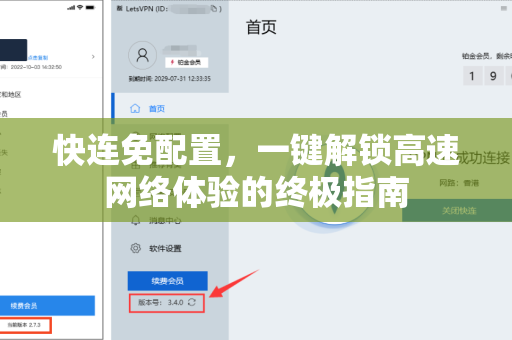
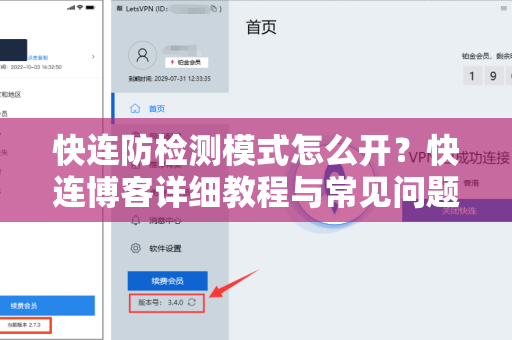
- 在App Store搜索并安装“快连”(或从官网获取)。
- 打开APP,按提示授予必要的网络权限(如VPN配置)。
- 在主界面选择目标节点或模式,点击“连接”。
- 连接成功后,状态栏会出现VPN图标,此时已成功修改网络权限。
这种方式尤其适合需要频繁切换网络环境或对技术细节不敏感的用户,值得一提的是,iOS网络权限修改方法在快连博客中有完整的视频教程,建议新手先观看再操作。
常见问题解答(Q&A)
Q1:修改网络权限后,部分APP无法联网怎么办?
A:这通常是因为某些APP强制使用指定IP段,可以尝试在快连工具中开启“分应用代理”功能,只对特定APP生效;或者检查系统“蜂窝网络”中该APP的权限是否被关闭。
Q2:iOS描述文件能直接删除吗?如何删除?
A:可以,进入“设置” → “通用” → “VPN与设备管理” → 点击已安装的描述文件,选择“移除管理”,删除后VPN连接会失效,网络权限恢复默认。
Q3:手动修改代理后,为何经常断开?
A:手动代理依赖外部服务器稳定性,建议使用专业的代理工具,例如通过快连博客提供的节点列表,节点经过优化,断开率极低。
Q4:iOS系统升级后,修改权限的方法会失效吗?
A:部分底层修改(如非描述文件方式)可能随iOS版本更新而失效,但基于VPN描述文件和主流工具(如快连)的修改方法,通常在新版系统中仍可正常工作,建议关注快连博客的及时更新公告。
Q5:修改权限是否会影响手机安全性?
A:选择正规渠道的工具和描述文件不会影响安全性,请勿安装来源不明的配置文件,以免被植入恶意代码,每次修改后建议使用安全软件进行网络检测。
推荐工具与安全提醒
综合以上方法,最推荐普通用户采用“智能工具+描述文件”的组合。快连下载因其简洁的界面、自动修复网络权限的功能,成为许多iOS用户的首选,该工具内置了多种网络环境模板,无需手动输入参数,同时支持快速切换,适合日常使用。
安全提醒:
- 每次修改网络权限前,建议备份当前配置。
- 避免在公共Wi-Fi下连接未加密的代理。
- 定期清理已安装的描述文件,防止冲突。
- 如果遇到网络异常,可以尝试重置网络设置(设置 → 通用 → 传输或还原iPhone → 还原 → 还原网络设置)。
通过以上步骤,你完全可以自主控制iOS设备的网络权限,享受更自由的上网体验,如果在操作中遇到任何问题,欢迎翻阅快连博客的后续文章,我们会持续更新最实用的iOS网络权限修改技巧。