目录导读
- 为什么你需要关闭快连加速器的推送通知?
- 快连加速器推送通知的完整关闭方法
- 常见问题解答(Q&A)
- 优化使用小贴士:让加速体验更纯净
- 专注加速,远离干扰
为什么你需要关闭快连加速器的推送通知?
在享受快连加速器带来的高速网络体验时,许多用户会频繁收到应用的推送通知——包括活动提醒、版本更新、网络状态变化等,这些通知虽然初衷良好,但在游戏、视频会议、夜间使用等场景下,却可能成为干扰源,关闭不必要的推送通知,不仅能减少手机电量消耗、降低流量浪费,还能让你完全沉浸在流畅的加速体验中,尤其对于需要长时间稳定连接的用户,屏蔽通知等于屏蔽了潜在的注意力分散点。
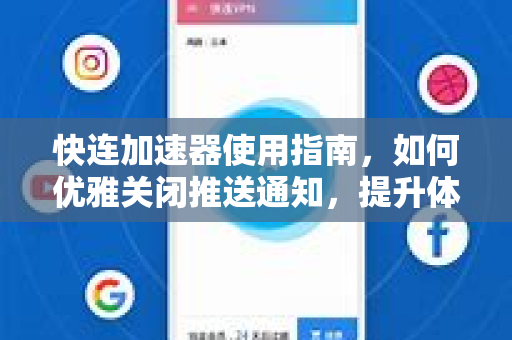
许多用户通过快连下载后,第一时间就会寻找关闭推送的入口,了解如何精准管理通知权限,是高效使用这款工具的第一步。
快连加速器推送通知的完整关闭方法
应用内设置关闭(推荐)
打开快连加速器,进入“我的”或“设置”页面,找到“消息通知”或“推送管理”选项,通常你可以看到:
- 活动推送:关闭后不再收到促销、积分提醒。
- 状态通知:关闭后连接成功/断开时的弹窗提示消失。
- 版本更新:可选择保留或关闭,建议保留但关闭弹窗提醒。
手机系统通知栏管理
- Android用户:长按快连加速器图标 → 点击“应用信息” → 进入“通知管理”→ 关闭所有通知或仅保留重要类别。
- iOS用户:设置 → 通知 → 找到快连加速器 → 关闭“允许通知”。
特殊场景:关闭后台推送提醒
如果你发现即使关闭了通知,锁屏界面仍会短暂闪现加速状态,可以尝试:
- 在系统设置中禁用该应用的“锁屏通知”。
- 检查快连加速器的“后台运行”权限是否过高,必要时限制后台活动。
常见问题解答(Q&A)
Q1:关闭推送通知后,快连加速器还能正常加速吗?
A:完全不影响,推送通知仅用于告知你事件,与核心加速功能无关,关闭后,该应用的专业节点选择、协议优化等核心性能不受任何影响。
Q2:为什么我关闭了通知,但仍然偶尔收到快连加速器的弹窗?
A:可能是由于应用内存在“紧急更新”或“网络异常修复”等系统级提示,这类通知通常在Android适配层或苹果推送证书设置中触发,你可以尝试在应用内“设置-通知管理”中关闭“系统级提醒”,若仍未解决,联系客服反馈。
Q3:关闭通知后还能恢复吗?
A:可以,只需按上述路径重新打开对应开关即可,建议保留“版本更新通知”的开关,以便第一时间获取安全补丁。
Q4:快连下载后首次启动时弹窗怎么关闭?
A:首次启动的引导弹窗属于一次性提醒,完成后不会重复弹出,若想彻底禁止后续启动时的欢迎页,可在“设置-通用”中关闭“启动欢迎展示”。
Q5:推送通知会消耗流量吗?
A:是的,尤其是图片或动画类推送,关闭后,每月可节省几十MB流量,同时减少后台唤醒次数,延长电池续航。
优化使用小贴士:让加速体验更纯净
除了关闭推送,以下技巧能让你更高效使用快连加速器:
选择合适的加速模式
- 游戏模式:自动优化路由并屏蔽非必要通知,适合手游用户。
- 流媒体模式:针对视频平台做节点优选,同时可设置“加速时静音通知”。
定期清理缓存
快连加速器在长期使用后会积累临时文件,建议每周通过“设置-清理缓存”释放空间,可减少因文件积累导致的偶发性通知异常。
借助“免打扰”时段
在快连加速器的“时间计划”功能中,设定夜间23:00-7:00自动进入免打扰状态,此时所有通知(包括推送)自动静音,但加速服务持续运行。
搭配系统专注模式
在手机系统专注模式(如“勿扰模式”)中,将快连加速器设为“允许打扰”的应用,避免因系统屏蔽导致加速断连。
专注加速,远离干扰
通过上述方法,你已完全掌握如何关闭快连加速器的推送通知,无论你是为了游戏时不被打断,还是深夜追剧时不想被弹窗惊醒,只需简单几步,就能还自己一个纯净的加速环境。通知只是辅助,核心价值在于稳定与速度。
如果你身边朋友刚通过快连下载安装了这款工具,不妨把这篇指南分享给他,管理好通知权限,让每一次连接都专注而高效。